Artykuł sponsorowany
Najpopularniejsze przyczyny awarii komputerów i sposoby ich zapobiegania
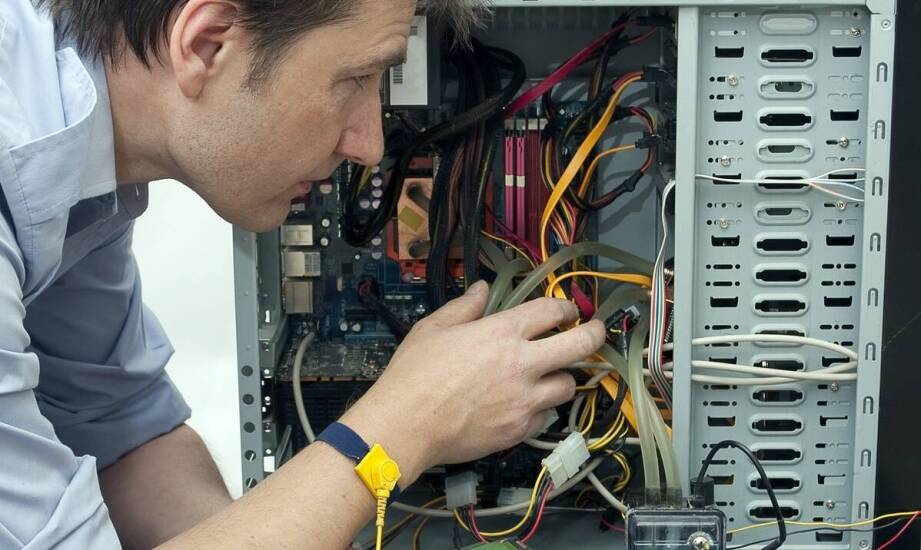
- Przegrzewanie podzespołów – cichy zabójca wydajności i danych
- Awaria zasilacza i wahania napięcia – kiedy komputer wyłącza się bez ostrzeżenia
- Infekcje i złośliwe oprogramowanie – od spowolnień po utratę danych
- Zalania, uderzenia i upadki – szkody, których nie cofnie suszenie
- Uszkodzenia matrycy i ekranu – subtelne pęknięcia, drogie konsekwencje
- Pamięć RAM i płyta główna – źródła zawieszeń i “blue screenów”
- Dyski i dane – jak nie stracić tego, co najcenniejsze
- Błędy systemowe i wadliwe aplikacje – gdy winne jest oprogramowanie
- Zużyta bateria w laptopach – krótszy czas pracy, nagłe wyłączenia
- Zanieczyszczenia wewnątrz obudowy – kurz jako izolator i przewodnik problemów
- Porty i peryferia – małe uszkodzenia, duże koszty
- Prosty plan profilaktyki na lata bez awarii
- Kiedy działać samemu, a kiedy oddać sprzęt do serwisu
Najczęstsze awarie komputerów biorą się z trzech źródeł: przegrzewania, problemów z zasilaniem i błędów oprogramowania. Zaraz za nimi stoją zalania, uszkodzenia mechaniczne i infekcje wirusowe. Dobra wiadomość? Większości z nich można zapobiec kilkoma prostymi nawykami: regularnym czyszczeniem, aktualizacjami, ostrożną eksploatacją i kontrolą podzespołów. Poniżej znajdziesz konkrety – objawy, przyczyny oraz skuteczne sposoby ochrony.
Przegrzewanie podzespołów – cichy zabójca wydajności i danych
Przegrzanie skraca życie procesora, karty graficznej i dysku. Objawia się głośną pracą wentylatorów, spadkami FPS, nagłymi restartami lub throttlingiem (spowolnieniem). Najczęściej winne są: nagromadzenie kurzu, zaschnięta pasta termiczna, źle poprowadzony obieg powietrza albo uruchamianie wymagających gier na ciasnej półce bez wentylacji.
Zapobieganie: co 6–12 miesięcy czyść układ chłodzenia (sprężone powietrze, pędzelek antystatyczny), wymieniaj pastę co 1,5–3 lata, dbaj o prawidłowy przepływ powietrza (wlot przód/dół, wylot tył/góra), ustaw limity temperatur w BIOS/UEFI, monitoruj temperatury (60–85°C CPU/GPU pod obciążeniem – zależnie od modelu). Laptopom zapewnij podstawkę chłodzącą i nie kładź ich na kołdrze.
Awaria zasilacza i wahania napięcia – kiedy komputer wyłącza się bez ostrzeżenia
Problemy z zasilaniem powodują losowe restarty, błędy przy starcie, “pikanie” płyty głównej i uszkodzenia dysków. Niskiej jakości PSU, przeciążenie zestawu mocną kartą, przepięcia z sieci i zwarcia w listwach – to typowe scenariusze.
Zapobieganie: wybieraj zasilacze z realnym certyfikatem 80 PLUS i zabezpieczeniami (OVP, OCP, SCP, OTP), dobieraj moc z 25–40% zapasem, używaj listew przeciwprzepięciowych lub UPS (line-interactive do domu), regularnie sprawdzaj kondycję kabli i wtyków, unikaj tanich przejściówek do GPU. Gdy słychać piszczenie cewek lub czujesz zapach spalenizny – odłącz sprzęt i zleć diagnostykę.
Infekcje i złośliwe oprogramowanie – od spowolnień po utratę danych
Zawirusowanie zdradzają wyskakujące reklamy, przekierowania przeglądarki, wysokie użycie CPU/RAM w spoczynku, samoczynne instalacje programów. Ransomware może zaszyfrować pliki w kilka minut.
Zapobieganie: aktualizuj system i sterowniki, włącz zaporę, stosuj sprawdzony antywirus z ochroną w czasie rzeczywistym, nie uruchamiaj załączników z nieznanych źródeł, twórz kopie zapasowe 3-2-1 (3 kopie, 2 różne nośniki, 1 off-site). Używaj standardowych kont bez uprawnień administratora do codziennej pracy.
Zalania, uderzenia i upadki – szkody, których nie cofnie suszenie
Zalanie klawiatury, płyty głównej lub złącza USB prowadzi do korozji i zwarć. Mit: wysuszenie ryżem. Prawda: minerały z płynów zostają i niszczą ścieżki. Uszkodzenia mechaniczne sprzętu (pęknięte zawiasy, połamane porty, wgniecenia obudowy) często wynikają z przenoszenia laptopa włączonego lub podnoszenia za matrycę.
Zapobieganie: trzymaj napoje z dala od biurka, używaj pokrowców i twardych etui, noś laptop w trybie uśpienia/wyłączony, odpinaj kable trzymając za wtyk, nie kładź ciężkich przedmiotów na pokrywie. Po zalaniu – natychmiast odłącz zasilanie, nie włączaj! Oddaj do czyszczenia chemicznego w 24–48 h.
Uszkodzenia matrycy i ekranu – subtelne pęknięcia, drogie konsekwencje
Uszkodzona matryca lub ekran objawia się plamami, kolorowymi liniami, migotaniem, “pajęczyną”. Powodem bywa nacisk, upadek lub wadliwa taśma LVDS/eDP.
Zapobieganie: nie dociskaj pokrywy, czyść miękką ściereczką z mikrofibry, unikaj środków z alkoholem na panelach matowych, kontroluj zawiasy – zbyt duży opór przenosi napór na ekran. Przy pierwszych artefaktach sprawdź na zewnętrznym monitorze: jeśli obraz poprawny – winna matryca/taśma; jeśli zły – GPU.
Pamięć RAM i płyta główna – źródła zawieszeń i “blue screenów”
Problemy z pamięcią RAM i płytą główną powodują BSOD-y, losowe błędy aplikacji, niestabilny start. Przyczyną bywają zużyte moduły, niekompatybilne profile XMP/EXPO, utlenione złącza, zimne luty lub uszkodzone VRM.
Zapobieganie: trzymaj się list QVL płyty, testuj RAM MemTestem, ustawiaj napięcia/parametry zgodnie ze specyfikacją, nie wyginaj płyty przy montażu chłodzenia, używaj dystansów w obudowie. Gdy pojawią się błędy – wyczyść styki izopropanolem, testuj moduły pojedynczo, przywróć ustawienia BIOS do domyślnych.
Dyski i dane – jak nie stracić tego, co najcenniejsze
Dyski HDD zdradzają zużycie stukami i spadkiem prędkości, SSD – nagłym znikaniem z systemu lub spadkiem zapisu po zapełnieniu. Częste przyczyny to wstrząsy (HDD), przegrzewanie (SSD), stare firmware i brak wolnego miejsca.
Zapobieganie: monitoruj S.M.A.R.T., aktualizuj firmware SSD, zostaw 10–20% wolnego miejsca, chłódź dyski NVMe radiatorami, unikaj defragmentacji SSD, wykonuj regularne backupy obrazu systemu i kluczowych plików.
Błędy systemowe i wadliwe aplikacje – gdy winne jest oprogramowanie
Źle działające oprogramowanie powoduje zawieszki, konflikty sterowników, wolny start. Instalowanie “wszystkiego” naraz i brak aktualizacji zwiększa ryzyko kolizji.
Zapobieganie: aktualizuj sterowniki z oficjalnych źródeł, unikaj nakładania kilku “czyścicieli”, twórz punkty przywracania przed większymi zmianami, korzystaj z trybu awaryjnego do diagnostyki, ogranicz autostart do niezbędnych aplikacji. W razie chronicznych problemów rozważ czystą instalację systemu.
Zużyta bateria w laptopach – krótszy czas pracy, nagłe wyłączenia
Stara bateria objawia się szybkim spadkiem procentów, skokami z 30% do 0%, puchnięciem obudowy. Winne są cykle ładowania, wysoka temperatura i praca stale na 100%.
Zapobieganie: utrzymuj poziom 20–80% przy długiej pracy na zasilaczu (jeśli producent oferuje taką opcję), nie przechowuj rozładowanej baterii, unikaj wysokich temperatur. Gdy bateria puchnie – natychmiast przerwij użytkowanie i wymień.
Zanieczyszczenia wewnątrz obudowy – kurz jako izolator i przewodnik problemów
Nagromadzenie kurzu blokuje radiatory, podnosi temperatury i zwiększa hałas. Osadza się też w portach, powodując słaby kontakt i przegrzewanie wtyków.
Zapobieganie: filtruj wloty powietrza, odkurzaj porty i kratki, ustaw komputer z dala od podłogi i dywanów, zadbaj o dobrą cyrkulację w pomieszczeniu. Po remoncie – pełne czyszczenie wnętrza.
Porty i peryferia – małe uszkodzenia, duże koszty
Uszkodzenia mechaniczne portów i komponentów (USB, audio, HDMI) często wynikają z szarpania kabli lub używania sztywnych przewodów bez luzu. Efekt: przerywanie, brak ładowania, zwarcia.
Zapobieganie: zapewnij odciążenie przewodów, stosuj krótkie przejściówki, nie obracaj wtyczek na siłę, wymień wyrobione kable. Jeśli port się grzeje – to sygnał ostrzegawczy.
Prosty plan profilaktyki na lata bez awarii
- Co miesiąc: aktualizacje systemu i antywirusa, kopia zapasowa najważniejszych danych, kontrola autostartu.
- Co 6–12 miesięcy: czyszczenie wnętrza z kurzu, test temperatur, przegląd kabli i portów, weryfikacja S.M.A.R.T.
Dodatkowo: używaj listwy/UPS, nie jedz ani nie pij nad klawiaturą, nie przenoś włączonego laptopa, montuj podzespoły zgodnie ze specyfikacją producenta, nie ignoruj pierwszych objawów niestabilności.
Kiedy działać samemu, a kiedy oddać sprzęt do serwisu
Samodzielnie wykonasz aktualizacje, porządki w systemie, czyszczenie filtrów czy prostą wymianę dysku/RAM. Do serwisu kieruj: zalania (konieczne mycie ultradźwiękowe/chemiczne), problemy z zasilaniem, wymiany gniazd i portów, usterki płyty głównej i GPU oraz odzysk danych. Jeśli potrzebujesz szybkiej diagnozy i naprawy, sprawdź Serwis komputerów w Jaśle – lokalny specjalista skróci przestój i zabezpieczy Twoje dane.
Kategorie artykułów
Polecane artykuły

Pochówek z dala od ludzi

Atrakcje i aktywności na ferie zimowe – jak ciekawie spędzić wolny czas

Jak znaleźć dobrego architekta?
